Domain vakuum-gerät.de kaufen?
Wir ziehen mit dem Projekt
vakuum-gerät.de um.
Sind Sie am Kauf der Domain
vakuum-gerät.de interessiert?
domain@kv-gmbh.de · 0541-91531010
Domain vakuum-gerät.de kaufen?
Wie kann ich IrfanView festlegen?
Um IrfanView als Standardprogramm für bestimmte Dateitypen festzulegen, öffne die Einstellungen deines Betriebssystems und suche nach "Standardprogramme". Dort kannst du IrfanView als Standardprogramm für bestimmte Dateitypen auswählen. Alternativ kannst du auch in den Einstellungen von IrfanView selbst nach einer Option suchen, um es als Standardprogramm festzulegen. **
Wie mache ich IrfanView zum Standardbildbetrachter?
Um IrfanView zum Standardbildbetrachter zu machen, musst du die Einstellungen in deinem Betriebssystem ändern. In Windows 10 kannst du dies tun, indem du zu den "Einstellungen" gehst, dann zu "Apps" und dort den Standardanwendungen. Wähle dann "Fotos" aus und ändere es in IrfanView. **

Ähnliche Suchbegriffe für IrfanView
Top-Angebote
Produkte zum Begriff IrfanView:
-
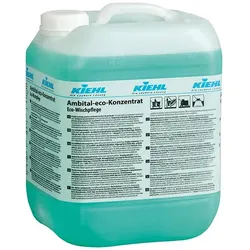
WischpflegeKiehl Ambital eco-Konzentrat 10 L hochwertige Bodenpflege und gründliche ReinigungKiehl Ambital eco Konzentrat gewährleistet eine hochwertige Bodenpflege und umwelschonende Reinigung. Der Eigenglanz der Flächen bleibt bei Ambital eco Konzentrat erhalten, die behandelten Oberflächen trocknen streifenfrei ab und bilden einen rutschhemmenden Schutzfilm. Kiehl Ambital eco Konzentrat kann auf allen wasserfesten, harten und elastischen Belagsarten, wie z.B. PVC, Linoleum, Gummi, Polyolefin, Marmor, Betonwerk, Epoxidharz sowie auf Beschichtungen anwendbar. Weitere Details siehe Produktdatenblatt. Wenn nicht -sofort lieferbar- ist die Lieferzeit 5-10 Tage.62,80 €*Versand: 6,95 €Sichere Weiterleitung zum Anbieter


-
In welchem Format speichert IrfanView Bilder ab?
IrfanView kann Bilder in verschiedenen Formaten speichern, darunter JPEG, PNG, GIF, BMP und TIFF. Es unterstützt auch das Speichern von Bildern in speziellen Formaten wie ICO (Icon) und PDF. **
-
Wie kann man bei IrfanView die Bildauflösung verändern?
Um die Bildauflösung in IrfanView zu ändern, öffnen Sie das gewünschte Bild und klicken Sie auf "Bild" in der Menüleiste. Wählen Sie dann "Größe ändern" aus und geben Sie die gewünschte Auflösung in Pixeln ein. Klicken Sie auf "OK", um die Änderungen zu übernehmen. **
-
Wie kann man die Hintergrundfarbe bei IrfanView ändern?
Um die Hintergrundfarbe bei IrfanView zu ändern, öffnen Sie das Programm und klicken Sie auf "Optionen" in der Menüleiste. Wählen Sie dann "Einstellungen" aus und gehen Sie zum Reiter "Anzeige". Dort können Sie die Hintergrundfarbe auswählen und anpassen. **
-
Wie kann man bei IrfanView den schwarzen Hintergrund entfernen?
Um den schwarzen Hintergrund in IrfanView zu entfernen, öffnen Sie das Bild und wählen Sie "Bild" > "Farben ändern" aus dem Menü. Wählen Sie dann "Transparente Farbe" und klicken Sie auf den schwarzen Hintergrund, um ihn auszuwählen. Klicken Sie auf "OK" und speichern Sie das Bild im gewünschten Format. **
Wie entferne ich Flecken auf der Hose mit IrfanView?
IrfanView ist eine Bildbearbeitungssoftware und nicht für die Entfernung von Flecken auf Kleidungsstücken geeignet. Um Flecken auf einer Hose zu entfernen, empfiehlt es sich, spezielle Fleckenentfernungsmittel oder -techniken zu verwenden, die für den Stoff der Hose geeignet sind. **
Wie kann ich verhindern, dass IrfanView automatisch in Graustufen speichert?
Um zu verhindern, dass IrfanView automatisch in Graustufen speichert, musst du sicherstellen, dass du das Bild nicht in den Graustufen-Modus umwandelst, bevor du es speicherst. Überprüfe die Einstellungen in IrfanView, um sicherzustellen, dass die Option "Automatisch in Graustufen speichern" deaktiviert ist. Stelle sicher, dass du das Bild im richtigen Farbmodus speicherst, z.B. im RGB-Modus für Farbbilder. **
Top-Angebote
Produkte zum Begriff IrfanView:
-
IrfanView 4.xIrfanView 4.x - Bildbetrachter und Bildbearbeitung IrfanView 4.x ist eine leistungsstarke und benutzerfreundliche Software für die Bildbetrachtung und -bearbeitung. Diese kostenlose Software unterstützt eine Vielzahl von Bildformaten und bietet eine breite Palette an Funktionen, die sowohl für Anfänger als auch für fortgeschrittene Benutzer geeignet sind. IrfanView ist bekannt für seine Geschwindigkeit, Kompaktheit und einfache Bedienung. Hauptfunktionen von IrfanView 4.x Unterstützung für eine Vielzahl von Bildformaten einschließlich BMP, DIB, JPEG, GIF, PNG, TIFF und viele mehr Batch-Konvertierung und -Bearbeitung von Bildern Erweiterte Bildbearbeitungswerkzeuge wie Zuschneiden, Ändern der Größe, Drehen und Farbanpassungen Erstellen von Diashows und Präsentationen Unterstützung für Plugins zur Erweiterung der Funktionalität Schnelle und effiziente Bildanzeige Unterstützung fü...11,99 €*Versand: 0,00 €Sichere Weiterleitung zum Anbieter
-
Wie kann ich IrfanView festlegen?
Um IrfanView als Standardprogramm für bestimmte Dateitypen festzulegen, öffne die Einstellungen deines Betriebssystems und suche nach "Standardprogramme". Dort kannst du IrfanView als Standardprogramm für bestimmte Dateitypen auswählen. Alternativ kannst du auch in den Einstellungen von IrfanView selbst nach einer Option suchen, um es als Standardprogramm festzulegen. **
-
Wie mache ich IrfanView zum Standardbildbetrachter?
Um IrfanView zum Standardbildbetrachter zu machen, musst du die Einstellungen in deinem Betriebssystem ändern. In Windows 10 kannst du dies tun, indem du zu den "Einstellungen" gehst, dann zu "Apps" und dort den Standardanwendungen. Wähle dann "Fotos" aus und ändere es in IrfanView. **
-
In welchem Format speichert IrfanView Bilder ab?
IrfanView kann Bilder in verschiedenen Formaten speichern, darunter JPEG, PNG, GIF, BMP und TIFF. Es unterstützt auch das Speichern von Bildern in speziellen Formaten wie ICO (Icon) und PDF. **
-
Wie kann man bei IrfanView die Bildauflösung verändern?
Um die Bildauflösung in IrfanView zu ändern, öffnen Sie das gewünschte Bild und klicken Sie auf "Bild" in der Menüleiste. Wählen Sie dann "Größe ändern" aus und geben Sie die gewünschte Auflösung in Pixeln ein. Klicken Sie auf "OK", um die Änderungen zu übernehmen. **
Ähnliche Suchbegriffe für IrfanView
-
WischpflegeKiehl Ambital eco-Konzentrat 10 L hochwertige Bodenpflege und gründliche ReinigungKiehl Ambital eco Konzentrat gewährleistet eine hochwertige Bodenpflege und umwelschonende Reinigung. Der Eigenglanz der Flächen bleibt bei Ambital eco Konzentrat erhalten, die behandelten Oberflächen trocknen streifenfrei ab und bilden einen rutschhemmenden Schutzfilm. Kiehl Ambital eco Konzentrat kann auf allen wasserfesten, harten und elastischen Belagsarten, wie z.B. PVC, Linoleum, Gummi, Polyolefin, Marmor, Betonwerk, Epoxidharz sowie auf Beschichtungen anwendbar. Weitere Details siehe Produktdatenblatt. Wenn nicht -sofort lieferbar- ist die Lieferzeit 5-10 Tage.62,80 €*Versand: 6,95 €Sichere Weiterleitung zum Anbieter
-
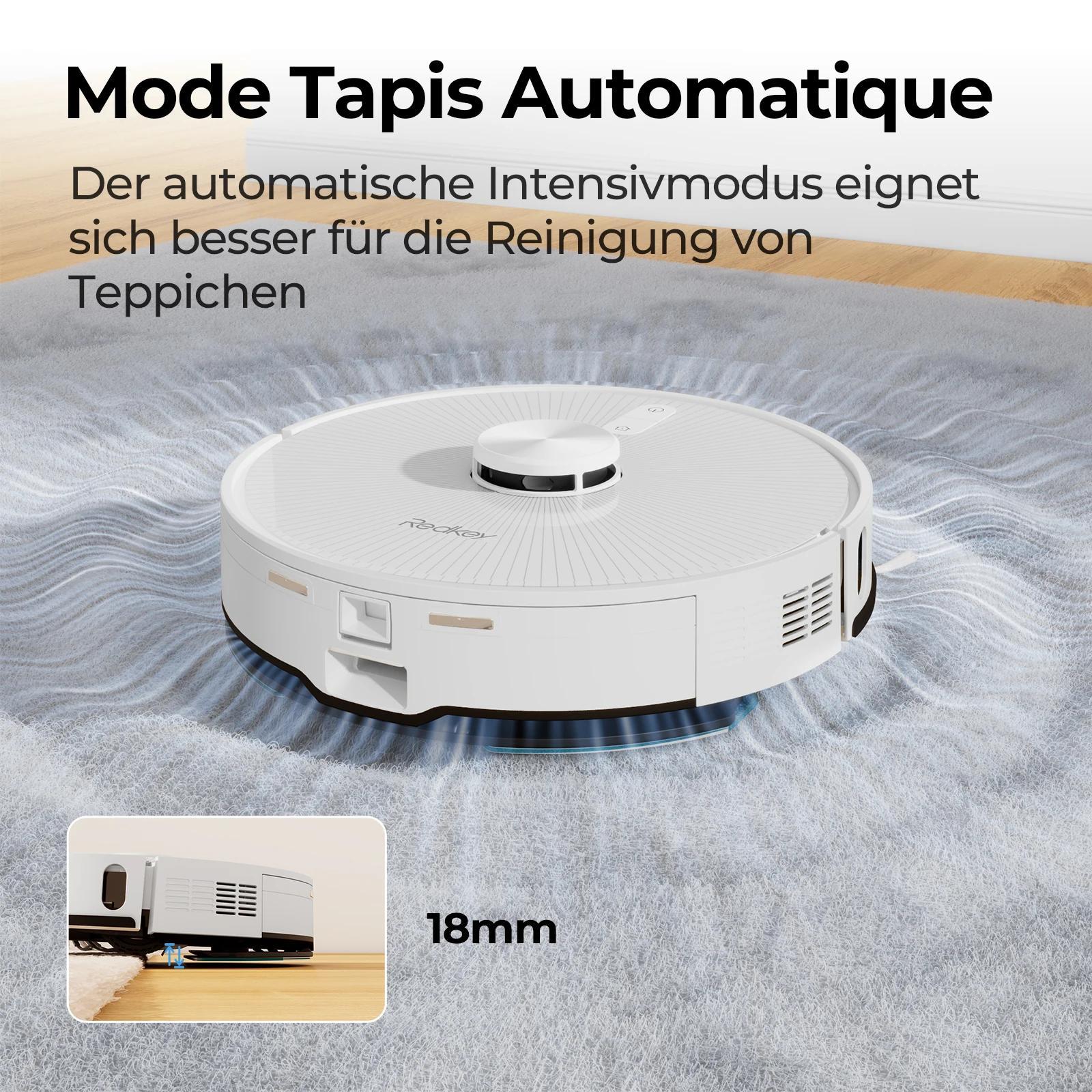
Selbstentleerender Saugroboter mit Wischfunktion - R10 - 2-in-1 Staubsaugen & Wischen - 4000Pa Saugkraft - LiDAR-Navigation - 180 min Laufzeit - Großer StaubbeutelDieser leistungsstarke 2-in-1 Saug- und Wischroboter kombiniert starke 4000 Pa Saugkraft, intelligente Laser-Navigation und automatische Staubentleerung für gründliche Bodenreinigung in Wohnungen bis zu 180 m² - ganz bequem per Smartphone steuerbar. Wichtigste Vorteile 2-in-1 Saugen & Wischen mit 4000 Pa SaugkraftAutomatische Staubentleerung mit 4 l Beutel und 1000 WPräzise LiDAR-Navigation mit geplanter ReinigungsrouteIndividuelle Raum- und TeppichreinigungLange Laufzeit bis zu 180 MinutenLeiser Betrieb mit nur ca. 60 dB Starke 2-in-1 Reinigung Die Kombination aus Saugen und Wischen entfernt groben Schmutz und Feinstaub in einem Durchgang. 4000 Pa Saugkraft sorgen dafür, dass Staub, Krümel und Haare von Hartböden und Teppichen zuverlässig aufgenommen werden. Komfort durch Auto-Entleerung Die Basisstation mit 4 l Staubbeutel und einem 1000 W Absauggebläse nimmt den Schmutz automatisch auf. So können Sie je nach Nutzung bis zu mehrere Wochen ohne Beutelwechsel auskommen. Intelligent374,99 €*Versand: 0,00 €Sichere Weiterleitung zum Anbieter
-
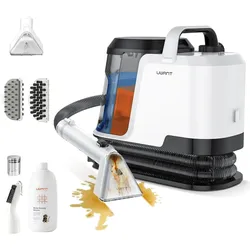
Uwant Y100 Teppichreiniger mit 18kPa Saugkraft,600W Kaltwasser-Reinigung,Selbstreinigungsfunktion, Polsterreiniger + TeppichreinigerDer Uwant Y100 Teppichreiniger ist ein vielseitiges Reinigungsgerät, das sowohl als Dampfreiniger als auch als Nasssauger fungiert. Mit einer beeindruckenden Saugkraft von 18 kPa und einer Leistungsaufnahme von 600 Watt bietet er eine effektive Lösung zur Entfernung von Schmutz und Flecken aus Teppichen und Polstern. Das innovative 3-in-1 System kombiniert die Vorteile von heissem Dampf, heissem Wasser und Kaltwasser, um eine gründliche Reinigung zu gewährleisten. Der Dampfreiniger erreicht in nur 30 Sekunden betriebsbereite Temperaturen von bis zu 100°C, während die Kaltwasser-Funktion die tägliche Reinigung erleichtert. Die Selbstreinigungsfunktion sorgt dafür, dass das Gerät stets einsatzbereit bleibt, indem es Verstopfungen vorbeugt. Mit einem umfangreichen Zubehörset von sieben Profi-Bürsten und einer Reinigungsflüssigkeit von 500 ml ist der Y100 ideal für die Pflege von Teppichen, Matratzen, Autoinnenräumen und mehr. Die benutzerfreundliche Handhabung und die schnelle Einsatzbereitschaft machen ihn zu einem unverzichtbaren Helfer im Haushalt. - 3-in-1 Reinigungssystem für vielseitige Anwendungen - Schnelle Einsatzbereitschaft in nur 10-30 Sekunden - Selbstreinigungsfunktion für einfache Wartung - Umfangreiches Zubehör für verschiedene Reinigungsbedürfnisse.89,99 €*Versand: 0,00 €Sichere Weiterleitung zum Anbieter
-
Wie kann man die Hintergrundfarbe bei IrfanView ändern?
Um die Hintergrundfarbe bei IrfanView zu ändern, öffnen Sie das Programm und klicken Sie auf "Optionen" in der Menüleiste. Wählen Sie dann "Einstellungen" aus und gehen Sie zum Reiter "Anzeige". Dort können Sie die Hintergrundfarbe auswählen und anpassen. **
-
Wie kann man bei IrfanView den schwarzen Hintergrund entfernen?
Um den schwarzen Hintergrund in IrfanView zu entfernen, öffnen Sie das Bild und wählen Sie "Bild" > "Farben ändern" aus dem Menü. Wählen Sie dann "Transparente Farbe" und klicken Sie auf den schwarzen Hintergrund, um ihn auszuwählen. Klicken Sie auf "OK" und speichern Sie das Bild im gewünschten Format. **
-
Wie entferne ich Flecken auf der Hose mit IrfanView?
IrfanView ist eine Bildbearbeitungssoftware und nicht für die Entfernung von Flecken auf Kleidungsstücken geeignet. Um Flecken auf einer Hose zu entfernen, empfiehlt es sich, spezielle Fleckenentfernungsmittel oder -techniken zu verwenden, die für den Stoff der Hose geeignet sind. **
-
Wie kann ich verhindern, dass IrfanView automatisch in Graustufen speichert?
Um zu verhindern, dass IrfanView automatisch in Graustufen speichert, musst du sicherstellen, dass du das Bild nicht in den Graustufen-Modus umwandelst, bevor du es speicherst. Überprüfe die Einstellungen in IrfanView, um sicherzustellen, dass die Option "Automatisch in Graustufen speichern" deaktiviert ist. Stelle sicher, dass du das Bild im richtigen Farbmodus speicherst, z.B. im RGB-Modus für Farbbilder. **
* Alle Preise verstehen sich inklusive der gesetzlichen Mehrwertsteuer und ggf. zuzüglich Versandkosten. Die Angebotsinformationen basieren auf den Angaben des jeweiligen Shops und werden über automatisierte Prozesse aktualisiert. Eine Aktualisierung in Echtzeit findet nicht statt, so dass es im Einzelfall zu Abweichungen kommen kann. ** Hinweis: Teile dieses Inhalts wurden von KI erstellt.