Domain vakuum-gerät.de kaufen?
Wir ziehen mit dem Projekt
vakuum-gerät.de um.
Sind Sie am Kauf der Domain
vakuum-gerät.de interessiert?
domain@kv-gmbh.de · 0541-91531010
Domain vakuum-gerät.de kaufen?
Was ist ein Bluetooth Gerät?
Ein Bluetooth-Gerät ist ein elektronisches Gerät, das Bluetooth-Technologie verwendet, um drahtlos mit anderen Geräten zu kommunizieren. Es ermöglicht die Übertragung von Daten wie Musik, Fotos oder Dokumenten zwischen verschiedenen Geräten, ohne dass eine physische Verbindung erforderlich ist. Bluetooth-Geräte können in verschiedenen Formen vorkommen, wie z.B. Kopfhörer, Lautsprecher, Smartphones, Tablets, Computer und sogar Autos. Die Reichweite eines Bluetooth-Geräts beträgt in der Regel etwa 10 Meter, kann aber je nach Gerät und Umgebung variieren. Bluetooth-Geräte werden häufig für die drahtlose Audiowiedergabe, Freisprecheinrichtungen im Auto, Datenübertragung und die Verbindung von Peripheriegeräten verwendet. **
Verfügt das Gerät über kein Bluetooth?
Nein, das Gerät verfügt nicht über Bluetooth. Es kann daher keine drahtlose Verbindung zu anderen Geräten herstellen, die Bluetooth unterstützen. **
Ähnliche Suchbegriffe für Satechi-OntheGo-Bluetooth
Top-Angebote
Produkte zum Begriff Satechi-OntheGo-Bluetooth:
-
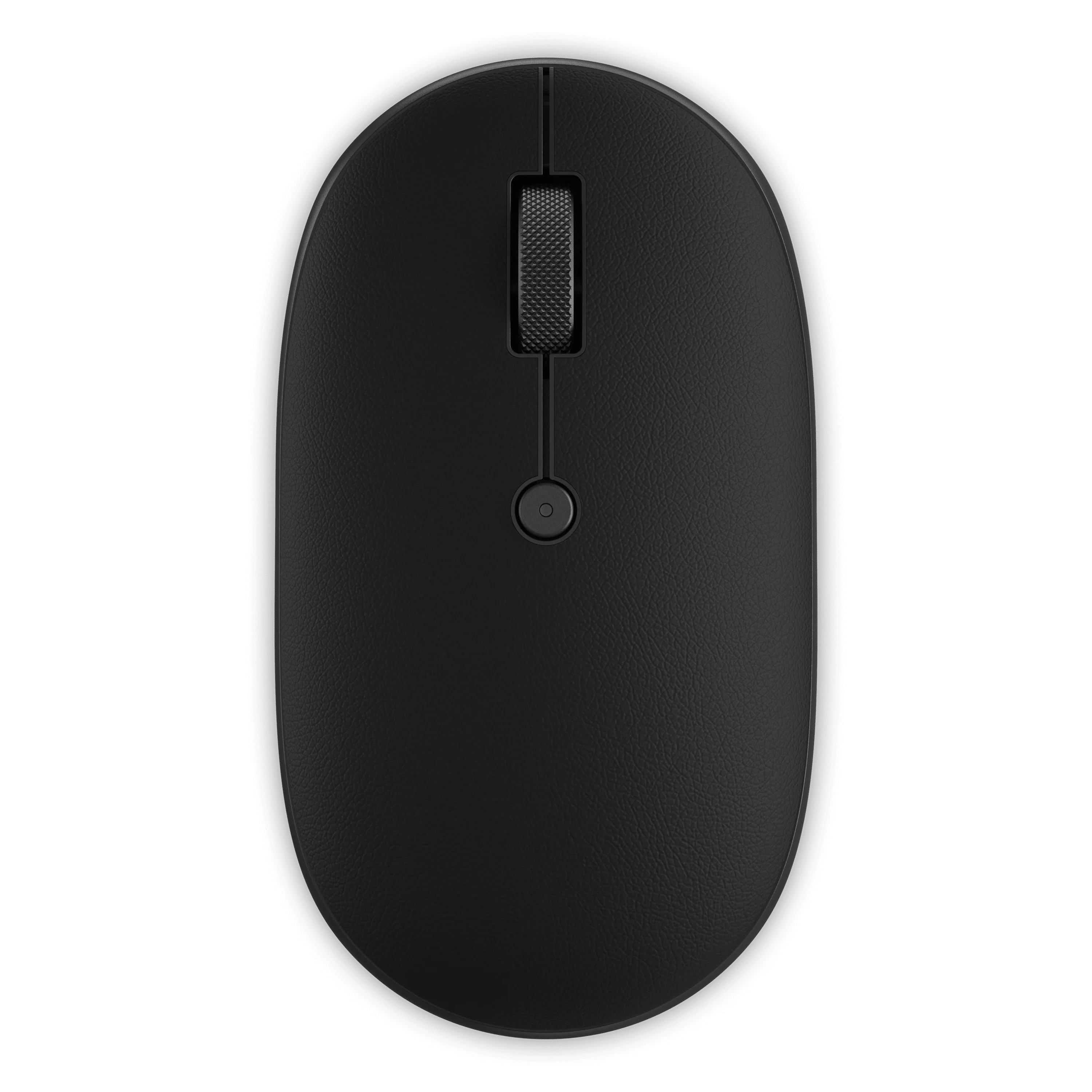
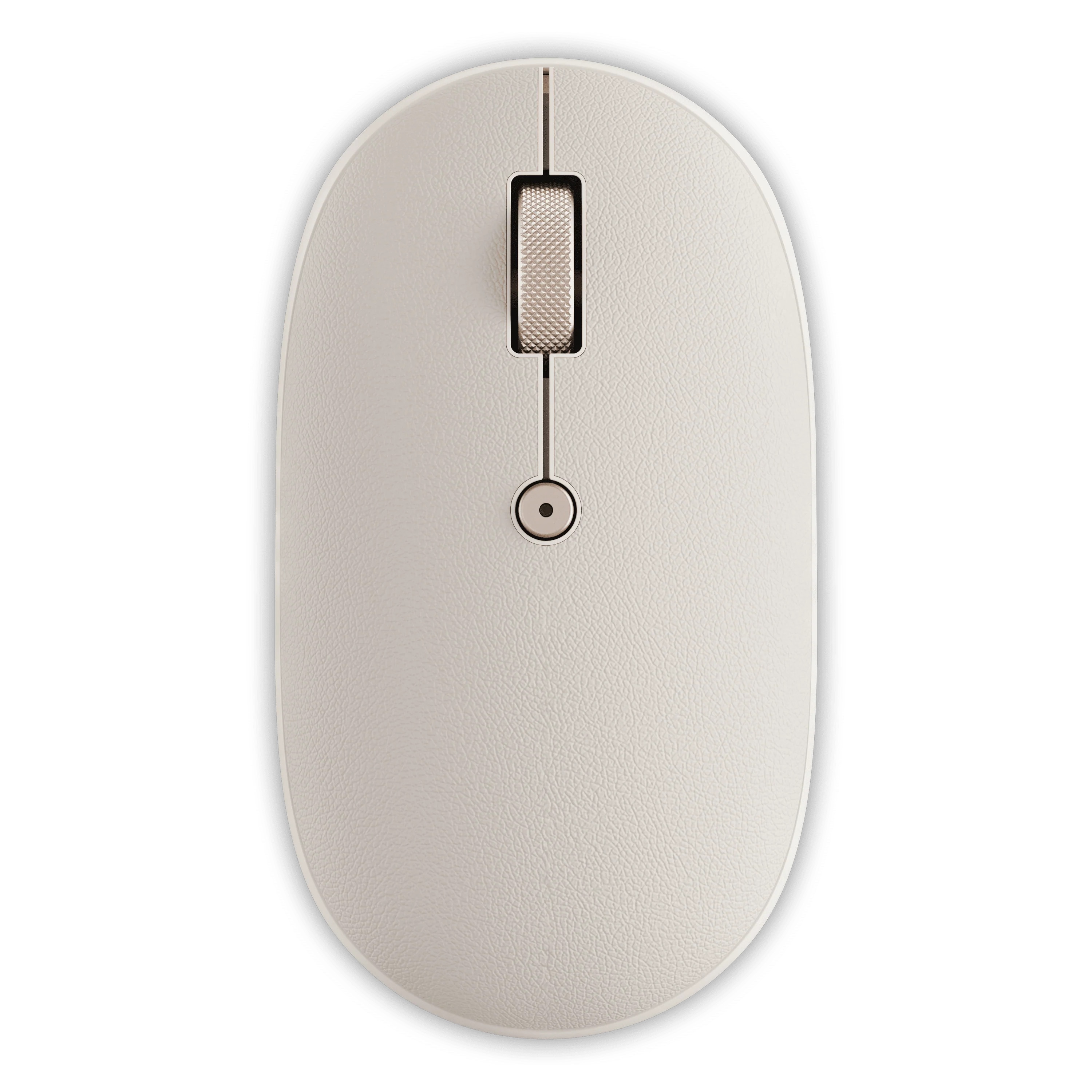
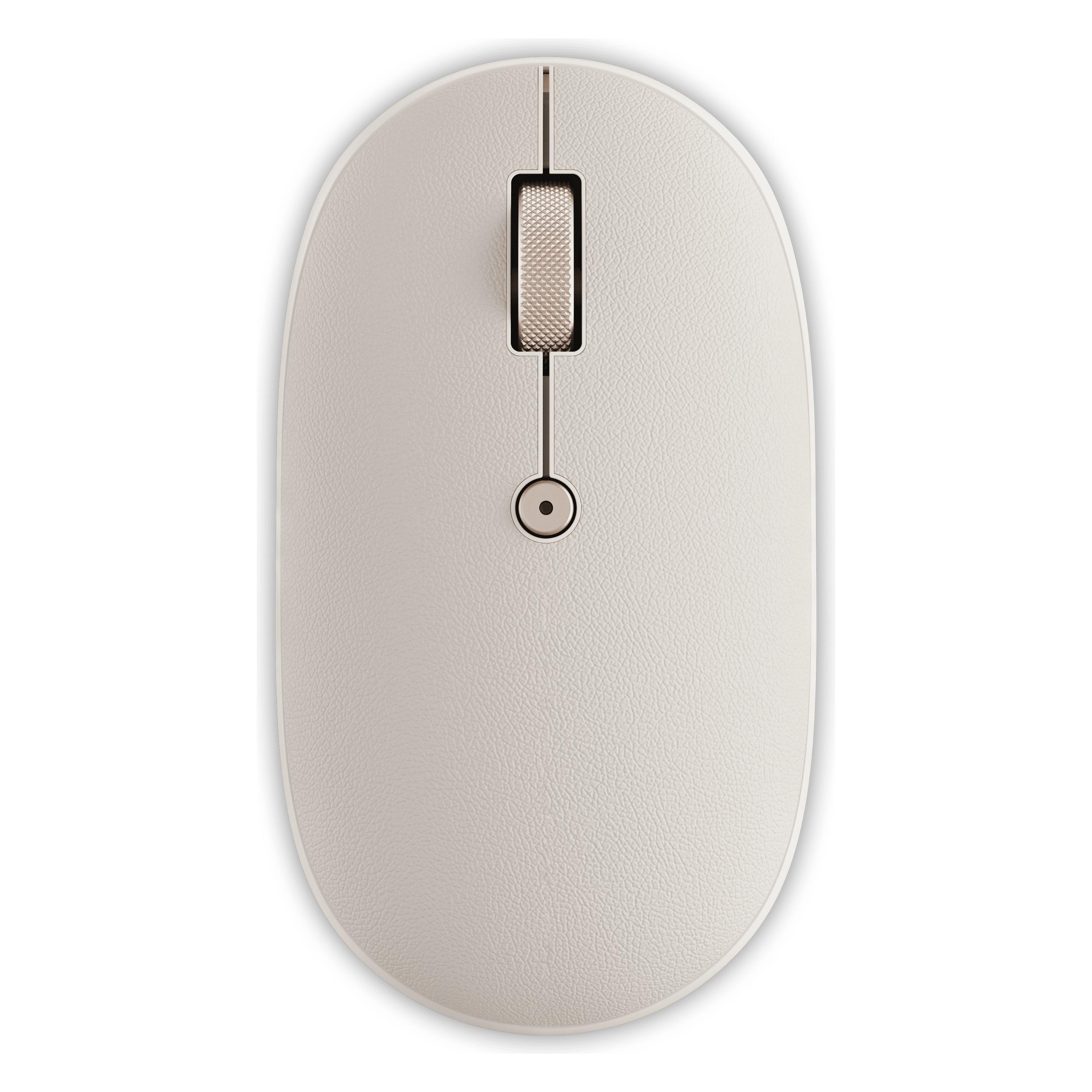
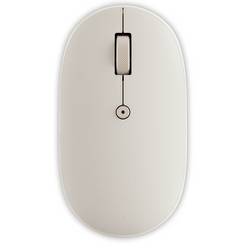
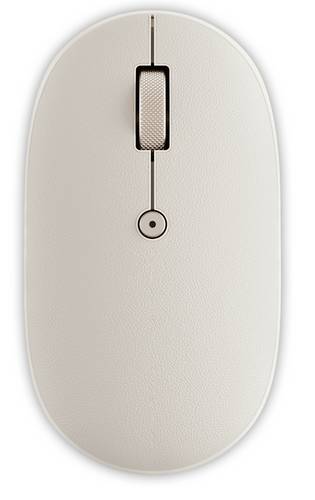
Satechi OntheGo Bluetooth Wireless Mouse Black (Kabellos), Maus, SchwarzDie Satechi OntheGo Bluetooth Mouse ist eine schlanke und tragbare Maus für den flexiblen Einsatz unterwegs und am Schreibtisch. Sie kombiniert modernes Design mit zuverlässiger Funktionalität und eignet sich ideal für die Arbeit auf Mac, iPad, iPhone, Windows- und anderen USB-C-Geräten. Mit Bluetooth 5.1 lässt sie sich gleichzeitig mit bis zu drei Geräten koppeln und per Knopfdruck wechseln. Eine einstellbare DPI-Geschwindigkeit von 800 bis 2400 sorgt für präzises Arbeiten, während der integrierte USB-C-Anschluss bequemes Aufladen ermöglicht. Dank der Soft-Touch-Oberfläche aus hochwertigen Materialien liegt die Maus angenehm in der Hand und passt durch ihr kompaktes Format in jede Tasche. - Kompakte Bluetooth-Maus mit modernem Design für mobiles Arbeiten - Soft-Touch-Oberfläche aus hochwertigen Materialien - Bluetooth 5.1 mit Multi-Device-Unterstützung für bis zu drei Geräte - Einstellbare DPI von 800 bis 2400 für präzises Arbeiten - USB-C-Anschluss zum Aufladen (nur Ladefunktion) - Kompatibel mit MacBook Pro/Air (2016 - 2025), iMac/Mac mini/Mac Studio (2017 - 2025), iPad Pro/Air/mini/iPad (2018 - 2025), iPhone 12 bis 17 Series, iPhone 11 Series, iPhone X/XS/XR, Windows-Notebooks, Chromebooks, Samsung Tab (S8 und neuer) - Unterstützte Betriebssysteme: macOS X 10.6 oder neuer, iOS/iPadOS 10.2 oder neuer, Windows 11/10/8, Linux 2.6.14 oder neuer, Chrome OS - Masse: 10,92 × 6,1 × 3,1 Zentimeter - Gewicht: 81,4 Gramm - Lieferumfang: 1x OntheGo Bluetooth Mouse, 1x USB-C-Kabel, 1x Benutzerhandbuch - Hinweis: Nicht empfohlen für Mac-Geräte von 2011 oder älter.30,91 €*Versand: 0,00 €Sichere Weiterleitung zum Anbieter
-
Wie verbinde ich eine Bluetooth-Tastatur mit meinem mobilen Gerät? Welche Bluetooth-Version benötige ich für eine Bluetooth-Tastatur?
Um eine Bluetooth-Tastatur mit einem mobilen Gerät zu verbinden, müssen Sie die Bluetooth-Funktion auf beiden Geräten aktivieren und die Tastatur in den Pairing-Modus versetzen. Suchen Sie dann nach verfügbaren Geräten auf Ihrem mobilen Gerät und wählen Sie die Tastatur aus, um die Verbindung herzustellen. Die meisten Bluetooth-Tastaturen sind mit Bluetooth-Version 3.0 oder höher kompatibel, daher benötigen Sie mindestens diese Version für die Verbindung. **
-
Wie kann ich ein Bluetooth-Gerät umbenennen?
Um ein Bluetooth-Gerät umzubenennen, musst du normalerweise die Einstellungen deines Geräts öffnen und nach den Bluetooth-Einstellungen suchen. Dort solltest du eine Liste der gekoppelten Geräte sehen. Wähle das Gerät aus, das du umbenennen möchtest, und suche nach einer Option, um den Namen zu ändern. Klicke darauf und gib den neuen Namen ein. **
-
Wie kann man ein Bluetooth-Gerät umbenennen?
Um ein Bluetooth-Gerät umzubenennen, müssen Sie normalerweise die Einstellungen des Geräts aufrufen und nach der Option suchen, um den Namen zu ändern. Dies kann je nach Gerät unterschiedlich sein, aber normalerweise finden Sie die Option unter den Bluetooth-Einstellungen oder den Geräteeinstellungen. Sobald Sie den Namen geändert haben, wird das Gerät mit dem neuen Namen in der Liste der verfügbaren Bluetooth-Geräte angezeigt. **
-
Wie füge ich ein Bluetooth Gerät hinzu?
Um ein Bluetooth-Gerät hinzuzufügen, musst du zunächst sicherstellen, dass das Gerät eingeschaltet und im Pairing-Modus ist. Gehe dann zu den Bluetooth-Einstellungen deines Geräts und suche nach verfügbaren Geräten. Wähle das gewünschte Gerät aus der Liste aus und klicke auf "Verbinden" oder "Pairing". Wenn erforderlich, gib den Pairing-Code ein, um die Verbindung herzustellen. Nach erfolgreicher Verbindung sollte das Bluetooth-Gerät in der Liste der verbundenen Geräte angezeigt werden. **

Was tun wenn Bluetooth Gerät nicht findet?
Was tun wenn Bluetooth Gerät nicht findet? Wenn dein Bluetooth-Gerät nicht gefunden wird, überprüfe zuerst, ob es eingeschaltet ist und sich im Pairing-Modus befindet. Stelle sicher, dass das Gerät sich in der Nähe des Empfängers befindet und keine Hindernisse die Verbindung stören. Versuche, das Bluetooth-Gerät neu zu starten und das Empfangsgerät neu zu starten. Wenn das Problem weiterhin besteht, überprüfe die Kompatibilität der Geräte und aktualisiere gegebenenfalls die Bluetooth-Treiber. Wenn alle Stricke reißen, kontaktiere den Hersteller des Geräts für weitere Unterstützung. **
Von welchem Gerät bekomme ich Kopfschmerzen, vom iPad Bluetooth-Stift oder von der Bluetooth-Maus?
Es ist unwahrscheinlich, dass Kopfschmerzen direkt von einem iPad Bluetooth-Stift oder einer Bluetooth-Maus verursacht werden. Kopfschmerzen können jedoch durch längeres Arbeiten mit diesen Geräten entstehen, insbesondere wenn Sie eine schlechte Körperhaltung einnehmen oder Ihre Augen überanstrengen. Es ist wichtig, regelmäßige Pausen einzulegen und ergonomische Maßnahmen zu ergreifen, um solche Beschwerden zu vermeiden. **
Top-Angebote
Produkte zum Begriff Satechi-OntheGo-Bluetooth:
-
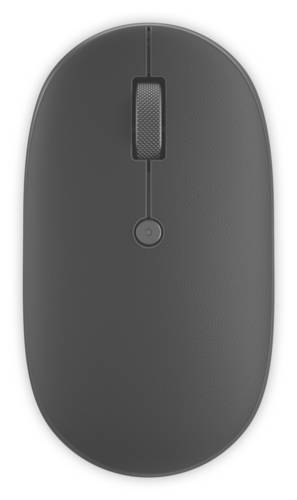
Satechi OntheGo Bluetooth Wireless Mouse Black (Kabellos), Maus, SchwarzDie Satechi OntheGo Bluetooth Mouse ist eine schlanke und tragbare Maus für den flexiblen Einsatz unterwegs und am Schreibtisch. Sie kombiniert modernes Design mit zuverlässiger Funktionalität und eignet sich ideal für die Arbeit auf Mac, iPad, iPhone, Windows- und anderen USB-C-Geräten. Mit Bluetooth 5.1 lässt sie sich gleichzeitig mit bis zu drei Geräten koppeln und per Knopfdruck wechseln. Eine einstellbare DPI-Geschwindigkeit von 800 bis 2400 sorgt für präzises Arbeiten, während der integrierte USB-C-Anschluss bequemes Aufladen ermöglicht. Dank der Soft-Touch-Oberfläche aus hochwertigen Materialien liegt die Maus angenehm in der Hand und passt durch ihr kompaktes Format in jede Tasche. - Kompakte Bluetooth-Maus mit modernem Design für mobiles Arbeiten - Soft-Touch-Oberfläche aus hochwertigen Materialien - Bluetooth 5.1 mit Multi-Device-Unterstützung für bis zu drei Geräte - Einstellbare DPI von 800 bis 2400 für präzises Arbeiten - USB-C-Anschluss zum Aufladen (nur Ladefunktion) - Kompatibel mit MacBook Pro/Air (2016 - 2025), iMac/Mac mini/Mac Studio (2017 - 2025), iPad Pro/Air/mini/iPad (2018 - 2025), iPhone 12 bis 17 Series, iPhone 11 Series, iPhone X/XS/XR, Windows-Notebooks, Chromebooks, Samsung Tab (S8 und neuer) - Unterstützte Betriebssysteme: macOS X 10.6 oder neuer, iOS/iPadOS 10.2 oder neuer, Windows 11/10/8, Linux 2.6.14 oder neuer, Chrome OS - Masse: 10,92 × 6,1 × 3,1 Zentimeter - Gewicht: 81,4 Gramm - Lieferumfang: 1x OntheGo Bluetooth Mouse, 1x USB-C-Kabel, 1x Benutzerhandbuch - Hinweis: Nicht empfohlen für Mac-Geräte von 2011 oder älter.30,91 €*Versand: 0,00 €Sichere Weiterleitung zum Anbieter
-
Was ist ein Bluetooth Gerät?
Ein Bluetooth-Gerät ist ein elektronisches Gerät, das Bluetooth-Technologie verwendet, um drahtlos mit anderen Geräten zu kommunizieren. Es ermöglicht die Übertragung von Daten wie Musik, Fotos oder Dokumenten zwischen verschiedenen Geräten, ohne dass eine physische Verbindung erforderlich ist. Bluetooth-Geräte können in verschiedenen Formen vorkommen, wie z.B. Kopfhörer, Lautsprecher, Smartphones, Tablets, Computer und sogar Autos. Die Reichweite eines Bluetooth-Geräts beträgt in der Regel etwa 10 Meter, kann aber je nach Gerät und Umgebung variieren. Bluetooth-Geräte werden häufig für die drahtlose Audiowiedergabe, Freisprecheinrichtungen im Auto, Datenübertragung und die Verbindung von Peripheriegeräten verwendet. **
-
Verfügt das Gerät über kein Bluetooth?
Nein, das Gerät verfügt nicht über Bluetooth. Es kann daher keine drahtlose Verbindung zu anderen Geräten herstellen, die Bluetooth unterstützen. **
-
Wie verbinde ich eine Bluetooth-Tastatur mit meinem mobilen Gerät? Welche Bluetooth-Version benötige ich für eine Bluetooth-Tastatur?
Um eine Bluetooth-Tastatur mit einem mobilen Gerät zu verbinden, müssen Sie die Bluetooth-Funktion auf beiden Geräten aktivieren und die Tastatur in den Pairing-Modus versetzen. Suchen Sie dann nach verfügbaren Geräten auf Ihrem mobilen Gerät und wählen Sie die Tastatur aus, um die Verbindung herzustellen. Die meisten Bluetooth-Tastaturen sind mit Bluetooth-Version 3.0 oder höher kompatibel, daher benötigen Sie mindestens diese Version für die Verbindung. **
-
Wie kann ich ein Bluetooth-Gerät umbenennen?
Um ein Bluetooth-Gerät umzubenennen, musst du normalerweise die Einstellungen deines Geräts öffnen und nach den Bluetooth-Einstellungen suchen. Dort solltest du eine Liste der gekoppelten Geräte sehen. Wähle das Gerät aus, das du umbenennen möchtest, und suche nach einer Option, um den Namen zu ändern. Klicke darauf und gib den neuen Namen ein. **
Ähnliche Suchbegriffe für Satechi-OntheGo-Bluetooth
-
Satechi OntheGo Bluetooth Keyboard with Stand Black (DE), Tablet Tastatur, SchwarzDie Satechi OntheGo Bluetooth-Tastatur mit Stand ist die ideale Lösung für alle, die unterwegs oder im Büro flexibel arbeiten möchten. Mit ihrem kompakten und tragbaren Design lässt sich die Tastatur mühelos in Taschen oder Rucksäcken verstauen. Sie unterstützt Bluetooth 5.1 und ermöglicht die gleichzeitige Verbindung mit bis zu drei Geräten, was den Wechsel zwischen iPad, iPhone und MacBook erleichtert. Die abnehmbare Schutzhülle dient als verstellbarer Standfuss, der Tablets und Smartphones sowohl im Hoch- als auch im Querformat sicher hält. Die leisen Scissor-Switch-Tasten bieten ein angenehmes Schreibgefühl und präzises Feedback, wodurch sie sich sowohl für ruhige Arbeitsumgebungen als auch für geteilte Arbeitsplätze eignet. Diese Tastatur ist somit perfekt für E-Mails, Videokonferenzen oder Medienwiedergabe und unterstützt ein durchgängiges mobiles Setup in Kombination mit der Satechi OntheGo Bluetooth-Maus. - Kompakte Bluetooth-Tastatur mit integriertem Standfuss für mobiles Arbeiten - Abnehmbare Schutzhülle als verstellbarer Stand für Tablets und Smartphones - Leise Scissor-Switch-Tasten für komfortable Eingabe und präzises Feedback - Bluetooth 5.1 mit Multi-Device-Unterstützung für bis zu drei Geräte - Faltbares Design, ideal für Reisen und minimalistische Setups.89,40 €*Versand: 0,00 €Sichere Weiterleitung zum Anbieter
-
Wie kann man ein Bluetooth-Gerät umbenennen?
Um ein Bluetooth-Gerät umzubenennen, müssen Sie normalerweise die Einstellungen des Geräts aufrufen und nach der Option suchen, um den Namen zu ändern. Dies kann je nach Gerät unterschiedlich sein, aber normalerweise finden Sie die Option unter den Bluetooth-Einstellungen oder den Geräteeinstellungen. Sobald Sie den Namen geändert haben, wird das Gerät mit dem neuen Namen in der Liste der verfügbaren Bluetooth-Geräte angezeigt. **
-
Wie füge ich ein Bluetooth Gerät hinzu?
Um ein Bluetooth-Gerät hinzuzufügen, musst du zunächst sicherstellen, dass das Gerät eingeschaltet und im Pairing-Modus ist. Gehe dann zu den Bluetooth-Einstellungen deines Geräts und suche nach verfügbaren Geräten. Wähle das gewünschte Gerät aus der Liste aus und klicke auf "Verbinden" oder "Pairing". Wenn erforderlich, gib den Pairing-Code ein, um die Verbindung herzustellen. Nach erfolgreicher Verbindung sollte das Bluetooth-Gerät in der Liste der verbundenen Geräte angezeigt werden. **
-
Was tun wenn Bluetooth Gerät nicht findet?
Was tun wenn Bluetooth Gerät nicht findet? Wenn dein Bluetooth-Gerät nicht gefunden wird, überprüfe zuerst, ob es eingeschaltet ist und sich im Pairing-Modus befindet. Stelle sicher, dass das Gerät sich in der Nähe des Empfängers befindet und keine Hindernisse die Verbindung stören. Versuche, das Bluetooth-Gerät neu zu starten und das Empfangsgerät neu zu starten. Wenn das Problem weiterhin besteht, überprüfe die Kompatibilität der Geräte und aktualisiere gegebenenfalls die Bluetooth-Treiber. Wenn alle Stricke reißen, kontaktiere den Hersteller des Geräts für weitere Unterstützung. **
-
Von welchem Gerät bekomme ich Kopfschmerzen, vom iPad Bluetooth-Stift oder von der Bluetooth-Maus?
Es ist unwahrscheinlich, dass Kopfschmerzen direkt von einem iPad Bluetooth-Stift oder einer Bluetooth-Maus verursacht werden. Kopfschmerzen können jedoch durch längeres Arbeiten mit diesen Geräten entstehen, insbesondere wenn Sie eine schlechte Körperhaltung einnehmen oder Ihre Augen überanstrengen. Es ist wichtig, regelmäßige Pausen einzulegen und ergonomische Maßnahmen zu ergreifen, um solche Beschwerden zu vermeiden. **
* Alle Preise verstehen sich inklusive der gesetzlichen Mehrwertsteuer und ggf. zuzüglich Versandkosten. Die Angebotsinformationen basieren auf den Angaben des jeweiligen Shops und werden über automatisierte Prozesse aktualisiert. Eine Aktualisierung in Echtzeit findet nicht statt, so dass es im Einzelfall zu Abweichungen kommen kann. ** Hinweis: Teile dieses Inhalts wurden von KI erstellt.