Domain vakuum-gerät.de kaufen?
Wir ziehen mit dem Projekt
vakuum-gerät.de um.
Sind Sie am Kauf der Domain
vakuum-gerät.de interessiert?
domain@kv-gmbh.de · 0541-91531010
Domain vakuum-gerät.de kaufen?
Kann man Laufwerksbuchstaben deaktivieren?
Ja, es ist möglich, Laufwerksbuchstaben in Windows zu deaktivieren. Dies kann nützlich sein, um bestimmte Laufwerke zu verbergen oder um Konflikte mit anderen Laufwerksbuchstaben zu vermeiden. Sie können dies über die Datenträgerverwaltung in den Systemeinstellungen von Windows tun. **
Welche Laufwerksbuchstaben haben die Netzlaufwerke?
Die Laufwerksbuchstaben für Netzlaufwerke können je nach Konfiguration variieren. Standardmäßig werden sie jedoch oft mit den Buchstaben "Z:" oder "Y:" bezeichnet. Es ist jedoch möglich, dass sie auch mit anderen Buchstaben wie "X:", "W:" oder anderen bezeichnet werden. **

Ähnliche Suchbegriffe für Laufwerksbuchstaben
Top-Angebote
Produkte zum Begriff Laufwerksbuchstaben:
-
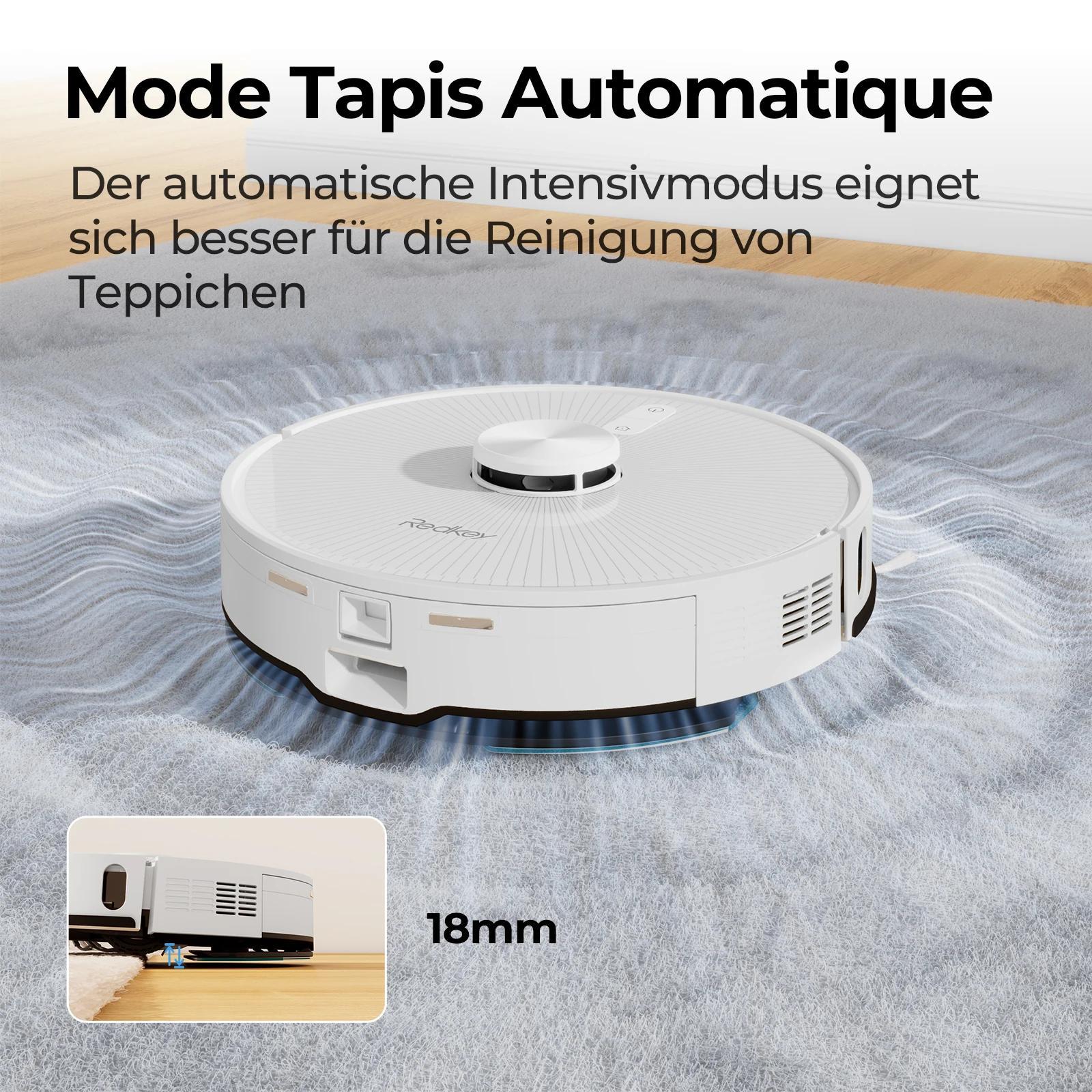
Selbstentleerender Saugroboter mit Wischfunktion - R10 - 2-in-1 Staubsaugen & Wischen - 4000Pa Saugkraft - LiDAR-Navigation - 180 min Laufzeit - Großer StaubbeutelDieser leistungsstarke 2-in-1 Saug- und Wischroboter kombiniert starke 4000 Pa Saugkraft, intelligente Laser-Navigation und automatische Staubentleerung für gründliche Bodenreinigung in Wohnungen bis zu 180 m² - ganz bequem per Smartphone steuerbar. Wichtigste Vorteile 2-in-1 Saugen & Wischen mit 4000 Pa SaugkraftAutomatische Staubentleerung mit 4 l Beutel und 1000 WPräzise LiDAR-Navigation mit geplanter ReinigungsrouteIndividuelle Raum- und TeppichreinigungLange Laufzeit bis zu 180 MinutenLeiser Betrieb mit nur ca. 60 dB Starke 2-in-1 Reinigung Die Kombination aus Saugen und Wischen entfernt groben Schmutz und Feinstaub in einem Durchgang. 4000 Pa Saugkraft sorgen dafür, dass Staub, Krümel und Haare von Hartböden und Teppichen zuverlässig aufgenommen werden. Komfort durch Auto-Entleerung Die Basisstation mit 4 l Staubbeutel und einem 1000 W Absauggebläse nimmt den Schmutz automatisch auf. So können Sie je nach Nutzung bis zu mehrere Wochen ohne Beutelwechsel auskommen. Intelligent415,99 €*Versand: 0,00 €Sichere Weiterleitung zum Anbieter
-
WischpflegeKiehl Ambital eco-Konzentrat 10 L hochwertige Bodenpflege und gründliche ReinigungKiehl Ambital eco Konzentrat gewährleistet eine hochwertige Bodenpflege und umwelschonende Reinigung. Der Eigenglanz der Flächen bleibt bei Ambital eco Konzentrat erhalten, die behandelten Oberflächen trocknen streifenfrei ab und bilden einen rutschhemmenden Schutzfilm. Kiehl Ambital eco Konzentrat kann auf allen wasserfesten, harten und elastischen Belagsarten, wie z.B. PVC, Linoleum, Gummi, Polyolefin, Marmor, Betonwerk, Epoxidharz sowie auf Beschichtungen anwendbar. Weitere Details siehe Produktdatenblatt. Wenn nicht -sofort lieferbar- ist die Lieferzeit 5-10 Tage.62,21 €*Versand: 6,95 €Sichere Weiterleitung zum Anbieter
-
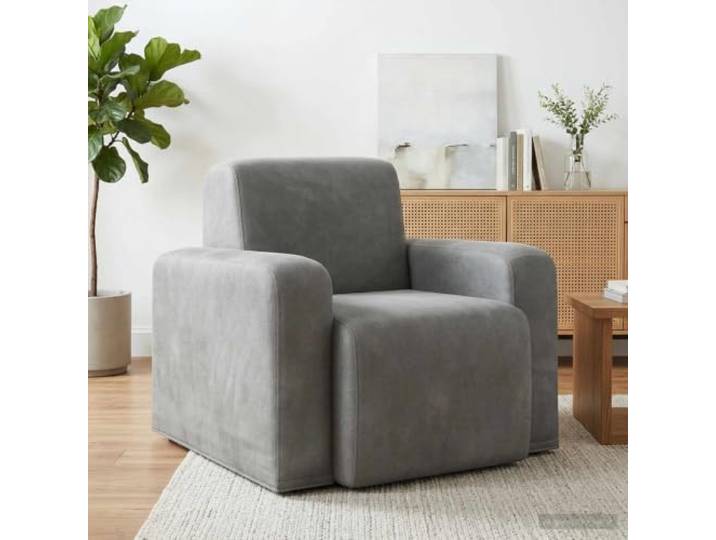
NLQMSU Sessel, hellgrau, aus Samt mit Rahmen aus Sperrholz Leichte Schaumstoffkissen, breite Armlehnen, einfache Reinigung, regelmäßiges Staubsaugen, vermeiden starke ChemikalienNLQMSU Sessel, hellgrau, aus Samt mit Rahmen aus Sperrholz Leichte Schaumstoffkissen, breite Armlehnen, einfache Reinigung, regelmäßiges Staubsaugen, vermeiden starke Chemikalien. Hergestellt aus Materialien für den Innenbereich, fügt sich dieser Sessel leicht in Ihr Wohnzimmer oder Schlafzimmer ein, um eine Ecke zum Entspannen zu schaffen. Der stabile Sperrholzrahmen sorgt für Stabilität und Langlebigkeit im Alltag in Ihrem Zuhause. Die leichten Schaumstoffkissen bieten maximalen Komfort und behalten auch nach mehrmaligem Gebrauch ihre Form. Der samtige Wandteppich bringt ein luxuriöses Aussehen, Weichheit und Stil in Ihr Zuhause. Die breiten Armlehnen bieten eine gute Unterstützung für die Arme, erhöhen die Entspannung und machen es einfach, Dinge abzulegen. Farbe:Hellgrau205,00 €*Versand: 19,10 €Sichere Weiterleitung zum Anbieter

-
Welchen Laufwerksbuchstaben kann eine Festplatte haben?
Welchen Laufwerksbuchstaben kann eine Festplatte haben? Festplatten können verschiedene Laufwerksbuchstaben haben, die ihnen zugewiesen werden, wenn sie mit einem Computer verbunden sind. In der Regel werden Festplatten unter Windows mit den Buchstaben C:, D:, E: usw. gekennzeichnet. Diese Buchstaben dienen dazu, die verschiedenen Laufwerke im System zu unterscheiden und auf sie zuzugreifen. Es ist auch möglich, den Laufwerksbuchstaben einer Festplatte manuell zu ändern, wenn dies erforderlich ist. Insgesamt gibt es 26 mögliche Laufwerksbuchstaben von A: bis Z:, die für Festplatten und andere Speichergeräte verwendet werden können. **
-
Wie können Laufwerksbuchstaben automatisch zugeordnet werden?
Laufwerksbuchstaben können automatisch zugeordnet werden, indem man den Windows-Betriebssystemeinstellungen folgt. In der Regel werden Laufwerksbuchstaben beim Anschluss eines neuen Laufwerks automatisch zugewiesen. Man kann jedoch auch manuell Laufwerksbuchstaben zuweisen oder ändern, indem man die Datenträgerverwaltung öffnet und dort die entsprechenden Einstellungen vornimmt. **
-
Wie kann ich den Laufwerksbuchstaben ändern?
Um den Laufwerksbuchstaben zu ändern, kannst du die Datenträgerverwaltung in Windows öffnen. Klicke mit der rechten Maustaste auf "Dieser PC" und wähle "Verwalten". In der Datenträgerverwaltung kannst du dann den Laufwerksbuchstaben für das entsprechende Laufwerk ändern. Klicke dazu mit der rechten Maustaste auf das Laufwerk, wähle "Laufwerksbuchstaben und Pfade ändern" und folge den Anweisungen. Stelle sicher, dass der neue Laufwerksbuchstabe nicht bereits von einem anderen Laufwerk verwendet wird, um Konflikte zu vermeiden. Nachdem du den Laufwerksbuchstaben geändert hast, starte deinen Computer neu, um die Änderungen zu übernehmen. **
-
Haben sich die Laufwerksbuchstaben von selbst geändert?
Nein, Laufwerksbuchstaben ändern sich normalerweise nicht von selbst. Sie werden normalerweise vom Betriebssystem zugewiesen und bleiben in der Regel konstant, es sei denn, der Benutzer ändert sie manuell oder es gibt Probleme mit dem Laufwerk. In solchen Fällen kann es zu einer Änderung der Laufwerksbuchstaben kommen. **
Wie ändere ich den Laufwerksbuchstaben bei Windows 10?
Um den Laufwerksbuchstaben bei Windows 10 zu ändern, musst du die Datenträgerverwaltung öffnen. Dies kannst du tun, indem du mit der rechten Maustaste auf das Startmenü klickst und "Datenträgerverwaltung" auswählst. In der Datenträgerverwaltung klickst du mit der rechten Maustaste auf das Laufwerk, dessen Buchstaben du ändern möchtest, wählst "Laufwerkbuchstaben und Pfade ändern" und dann "Ändern" aus. Dort kannst du einen neuen verfügbaren Buchstaben auswählen und bestätigen. Es ist wichtig, darauf zu achten, dass der neue Buchstabe nicht bereits von einem anderen Laufwerk verwendet wird. **
Wie erstelle ich einen Laufwerksbuchstaben für eine SSD?
Um einen Laufwerksbuchstaben für eine SSD zu erstellen, musst du die Datenträgerverwaltung öffnen. Klicke dazu mit der rechten Maustaste auf das Startmenü und wähle "Datenträgerverwaltung" aus. Suche die SSD in der Liste der Laufwerke, klicke mit der rechten Maustaste darauf und wähle "Laufwerksbuchstaben und -pfade ändern" aus. Klicke dann auf "Hinzufügen" und wähle den gewünschten Buchstaben aus. **
Top-Angebote
Produkte zum Begriff Laufwerksbuchstaben:
-
Selbstentleerender Saugroboter mit Wischfunktion - R10 - 2-in-1 Staubsaugen & Wischen - 4000Pa Saugkraft - LiDAR-Navigation - 180 min Laufzeit - Großer StaubbeutelDieser leistungsstarke 2-in-1 Saug- und Wischroboter kombiniert starke 4000 Pa Saugkraft, intelligente Laser-Navigation und automatische Staubentleerung für gründliche Bodenreinigung in Wohnungen bis zu 180 m² - ganz bequem per Smartphone steuerbar. Wichtigste Vorteile 2-in-1 Saugen & Wischen mit 4000 Pa SaugkraftAutomatische Staubentleerung mit 4 l Beutel und 1000 WPräzise LiDAR-Navigation mit geplanter ReinigungsrouteIndividuelle Raum- und TeppichreinigungLange Laufzeit bis zu 180 MinutenLeiser Betrieb mit nur ca. 60 dB Starke 2-in-1 Reinigung Die Kombination aus Saugen und Wischen entfernt groben Schmutz und Feinstaub in einem Durchgang. 4000 Pa Saugkraft sorgen dafür, dass Staub, Krümel und Haare von Hartböden und Teppichen zuverlässig aufgenommen werden. Komfort durch Auto-Entleerung Die Basisstation mit 4 l Staubbeutel und einem 1000 W Absauggebläse nimmt den Schmutz automatisch auf. So können Sie je nach Nutzung bis zu mehrere Wochen ohne Beutelwechsel auskommen. Intelligent415,99 €*Versand: 0,00 €Sichere Weiterleitung zum Anbieter
-
Kann man Laufwerksbuchstaben deaktivieren?
Ja, es ist möglich, Laufwerksbuchstaben in Windows zu deaktivieren. Dies kann nützlich sein, um bestimmte Laufwerke zu verbergen oder um Konflikte mit anderen Laufwerksbuchstaben zu vermeiden. Sie können dies über die Datenträgerverwaltung in den Systemeinstellungen von Windows tun. **
-
Welche Laufwerksbuchstaben haben die Netzlaufwerke?
Die Laufwerksbuchstaben für Netzlaufwerke können je nach Konfiguration variieren. Standardmäßig werden sie jedoch oft mit den Buchstaben "Z:" oder "Y:" bezeichnet. Es ist jedoch möglich, dass sie auch mit anderen Buchstaben wie "X:", "W:" oder anderen bezeichnet werden. **
-
Welchen Laufwerksbuchstaben kann eine Festplatte haben?
Welchen Laufwerksbuchstaben kann eine Festplatte haben? Festplatten können verschiedene Laufwerksbuchstaben haben, die ihnen zugewiesen werden, wenn sie mit einem Computer verbunden sind. In der Regel werden Festplatten unter Windows mit den Buchstaben C:, D:, E: usw. gekennzeichnet. Diese Buchstaben dienen dazu, die verschiedenen Laufwerke im System zu unterscheiden und auf sie zuzugreifen. Es ist auch möglich, den Laufwerksbuchstaben einer Festplatte manuell zu ändern, wenn dies erforderlich ist. Insgesamt gibt es 26 mögliche Laufwerksbuchstaben von A: bis Z:, die für Festplatten und andere Speichergeräte verwendet werden können. **
-
Wie können Laufwerksbuchstaben automatisch zugeordnet werden?
Laufwerksbuchstaben können automatisch zugeordnet werden, indem man den Windows-Betriebssystemeinstellungen folgt. In der Regel werden Laufwerksbuchstaben beim Anschluss eines neuen Laufwerks automatisch zugewiesen. Man kann jedoch auch manuell Laufwerksbuchstaben zuweisen oder ändern, indem man die Datenträgerverwaltung öffnet und dort die entsprechenden Einstellungen vornimmt. **
Ähnliche Suchbegriffe für Laufwerksbuchstaben
-
WischpflegeKiehl Ambital eco-Konzentrat 10 L hochwertige Bodenpflege und gründliche ReinigungKiehl Ambital eco Konzentrat gewährleistet eine hochwertige Bodenpflege und umwelschonende Reinigung. Der Eigenglanz der Flächen bleibt bei Ambital eco Konzentrat erhalten, die behandelten Oberflächen trocknen streifenfrei ab und bilden einen rutschhemmenden Schutzfilm. Kiehl Ambital eco Konzentrat kann auf allen wasserfesten, harten und elastischen Belagsarten, wie z.B. PVC, Linoleum, Gummi, Polyolefin, Marmor, Betonwerk, Epoxidharz sowie auf Beschichtungen anwendbar. Weitere Details siehe Produktdatenblatt. Wenn nicht -sofort lieferbar- ist die Lieferzeit 5-10 Tage.62,21 €*Versand: 6,95 €Sichere Weiterleitung zum Anbieter
-
NLQMSU Sessel, hellgrau, aus Samt mit Rahmen aus Sperrholz Leichte Schaumstoffkissen, breite Armlehnen, einfache Reinigung, regelmäßiges Staubsaugen, vermeiden starke ChemikalienNLQMSU Sessel, hellgrau, aus Samt mit Rahmen aus Sperrholz Leichte Schaumstoffkissen, breite Armlehnen, einfache Reinigung, regelmäßiges Staubsaugen, vermeiden starke Chemikalien. Hergestellt aus Materialien für den Innenbereich, fügt sich dieser Sessel leicht in Ihr Wohnzimmer oder Schlafzimmer ein, um eine Ecke zum Entspannen zu schaffen. Der stabile Sperrholzrahmen sorgt für Stabilität und Langlebigkeit im Alltag in Ihrem Zuhause. Die leichten Schaumstoffkissen bieten maximalen Komfort und behalten auch nach mehrmaligem Gebrauch ihre Form. Der samtige Wandteppich bringt ein luxuriöses Aussehen, Weichheit und Stil in Ihr Zuhause. Die breiten Armlehnen bieten eine gute Unterstützung für die Arme, erhöhen die Entspannung und machen es einfach, Dinge abzulegen. Farbe:Hellgrau205,00 €*Versand: 19,10 €Sichere Weiterleitung zum Anbieter
-
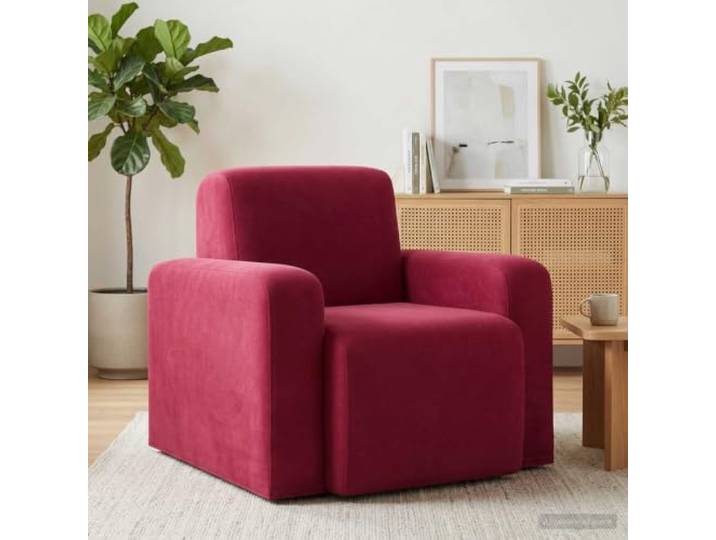
NLQMSU Sessel, Velours, Bordeauxrot, mit Sperrholzrahmen und Breite Armlehnen, einfache Reinigung durch Staubsaugen, modernes Design für Wohnzimmer oder Schlafzimmer, weicher SamtbezugNLQMSU Sessel, Velours, Bordeauxrot, mit Sperrholzrahmen und Breite Armlehnen, einfache Reinigung durch Staubsaugen, modernes Design für Wohnzimmer oder Schlafzimmer, weicher Samtbezug. Dieser burgunderrote Samt-Sessel bringt einen schicken Touch in Ihr Wohnzimmer oder Schlafzimmer mit seinem weichen Wandteppich und seinem modernen Design, das mit verschiedenen Einrichtungsstilen harmoniert. Die Struktur aus robustem Sperrholz garantiert ein stabiles und zuverlässiges Sitzen im Alltag und bietet eine solide Basis, die seine Form und Haltbarkeit für den regelmäßigen Gebrauch beibehält. Die leichten Schaumstoffkissen passen sich Ihrem Körper an für maximalen Komfort und behalten gleichzeitig ihre Form auch nach mehrmaligem Gebrauch, ideal für längere Lese- oder Ruhezeiten. Die breiten Armlehnen bieten eine bequeme Unterstützung für Ihre Arme und dienen auch als praktische Ablagefläche für ein Buch oder Getränk, wodurch Ihr Wohlbefinden erhöht wird. Die Pflege dieses Sessels ist einfach: Regelmäßiges Staubsaugen genügt, um das Aussehen des Samtes zu erhalten, ohne dass aggressive Chemikalien verwendet werden müssen, was den Halt erleichtert. Farbe:Bordeaux204,00 €*Versand: 19,10 €Sichere Weiterleitung zum Anbieter
-
Wie kann ich den Laufwerksbuchstaben ändern?
Um den Laufwerksbuchstaben zu ändern, kannst du die Datenträgerverwaltung in Windows öffnen. Klicke mit der rechten Maustaste auf "Dieser PC" und wähle "Verwalten". In der Datenträgerverwaltung kannst du dann den Laufwerksbuchstaben für das entsprechende Laufwerk ändern. Klicke dazu mit der rechten Maustaste auf das Laufwerk, wähle "Laufwerksbuchstaben und Pfade ändern" und folge den Anweisungen. Stelle sicher, dass der neue Laufwerksbuchstabe nicht bereits von einem anderen Laufwerk verwendet wird, um Konflikte zu vermeiden. Nachdem du den Laufwerksbuchstaben geändert hast, starte deinen Computer neu, um die Änderungen zu übernehmen. **
-
Haben sich die Laufwerksbuchstaben von selbst geändert?
Nein, Laufwerksbuchstaben ändern sich normalerweise nicht von selbst. Sie werden normalerweise vom Betriebssystem zugewiesen und bleiben in der Regel konstant, es sei denn, der Benutzer ändert sie manuell oder es gibt Probleme mit dem Laufwerk. In solchen Fällen kann es zu einer Änderung der Laufwerksbuchstaben kommen. **
-
Wie ändere ich den Laufwerksbuchstaben bei Windows 10?
Um den Laufwerksbuchstaben bei Windows 10 zu ändern, musst du die Datenträgerverwaltung öffnen. Dies kannst du tun, indem du mit der rechten Maustaste auf das Startmenü klickst und "Datenträgerverwaltung" auswählst. In der Datenträgerverwaltung klickst du mit der rechten Maustaste auf das Laufwerk, dessen Buchstaben du ändern möchtest, wählst "Laufwerkbuchstaben und Pfade ändern" und dann "Ändern" aus. Dort kannst du einen neuen verfügbaren Buchstaben auswählen und bestätigen. Es ist wichtig, darauf zu achten, dass der neue Buchstabe nicht bereits von einem anderen Laufwerk verwendet wird. **
-
Wie erstelle ich einen Laufwerksbuchstaben für eine SSD?
Um einen Laufwerksbuchstaben für eine SSD zu erstellen, musst du die Datenträgerverwaltung öffnen. Klicke dazu mit der rechten Maustaste auf das Startmenü und wähle "Datenträgerverwaltung" aus. Suche die SSD in der Liste der Laufwerke, klicke mit der rechten Maustaste darauf und wähle "Laufwerksbuchstaben und -pfade ändern" aus. Klicke dann auf "Hinzufügen" und wähle den gewünschten Buchstaben aus. **
* Alle Preise verstehen sich inklusive der gesetzlichen Mehrwertsteuer und ggf. zuzüglich Versandkosten. Die Angebotsinformationen basieren auf den Angaben des jeweiligen Shops und werden über automatisierte Prozesse aktualisiert. Eine Aktualisierung in Echtzeit findet nicht statt, so dass es im Einzelfall zu Abweichungen kommen kann. ** Hinweis: Teile dieses Inhalts wurden von KI erstellt.